


 Amazon Fire Stick & Android TV
Instructions pour configurer MingleIPTV sur Fire Stick, Fire TV Cube et appareils Android TV.
- Depuis l'écran d'accueil de votre appareil, survolez l'option Rechercher.
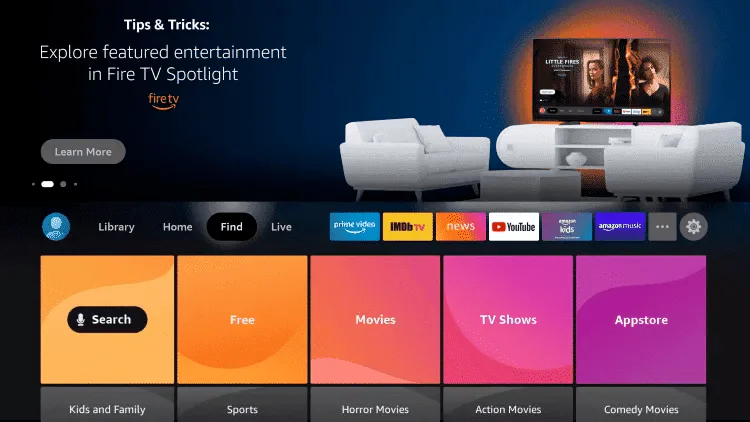
- Cliquez sur Rechercher.
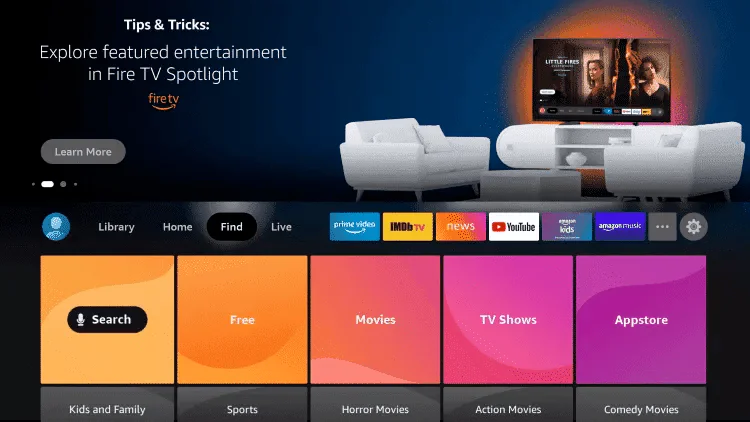
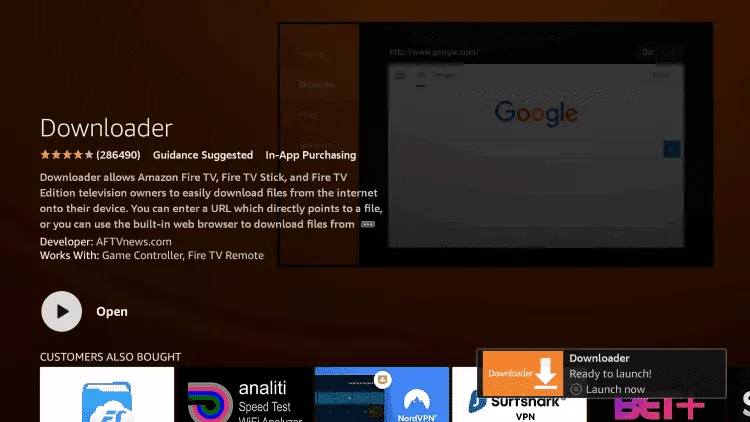
- Recherchez et sélectionnez Downloader.

- Choisissez l'application Downloader (icône orange).
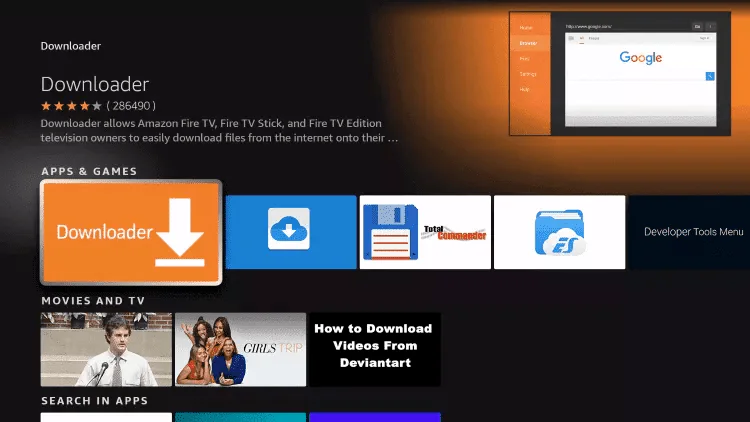
- Cliquez sur Télécharger.
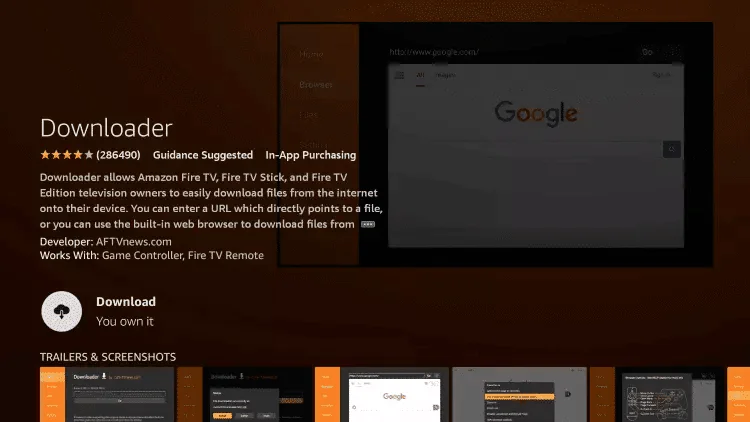
- Une fois installée, cliquez sur Ouvrir.
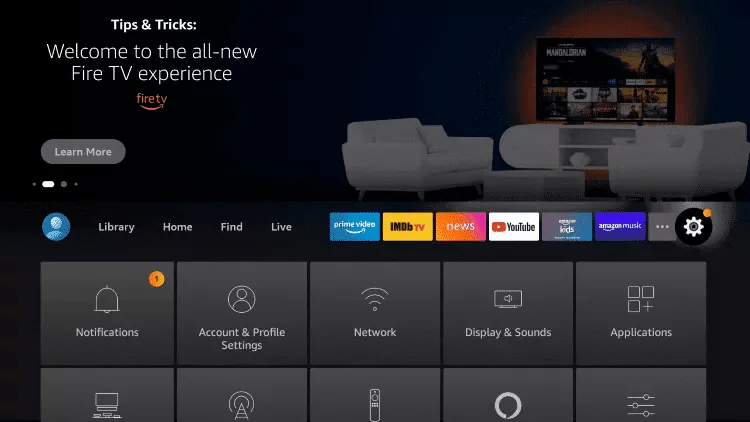
- Retournez à l'écran d'accueil → Ouvrez les Paramètres.
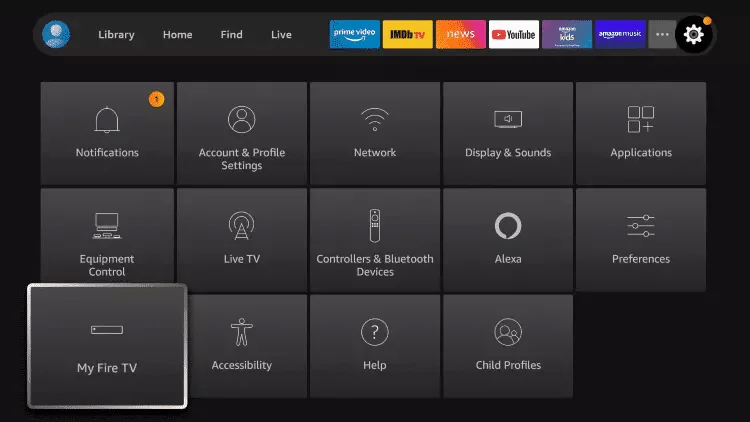
- Cliquez sur My Fire TV.
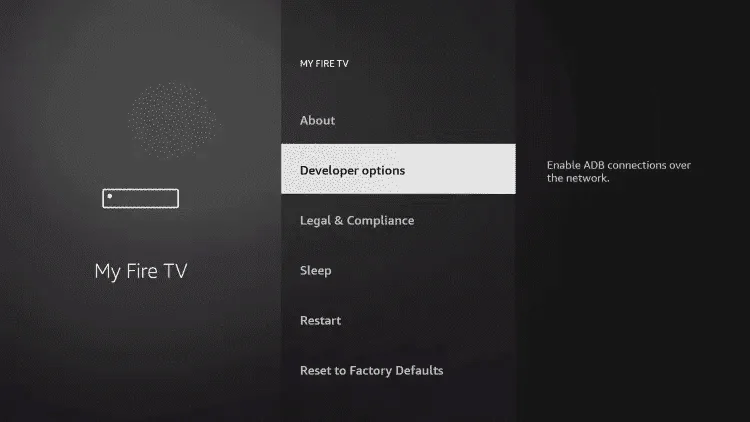
- Choisissez Options pour les développeurs.
- Cliquez sur Installer des applications inconnues.
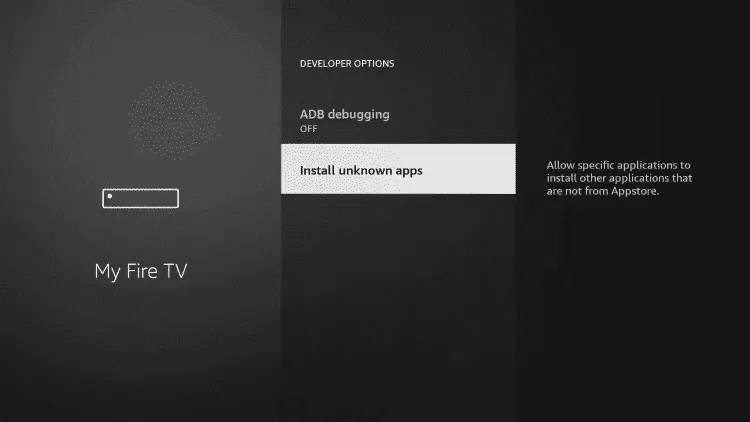
- Trouvez Downloader et activez-le sur ON.
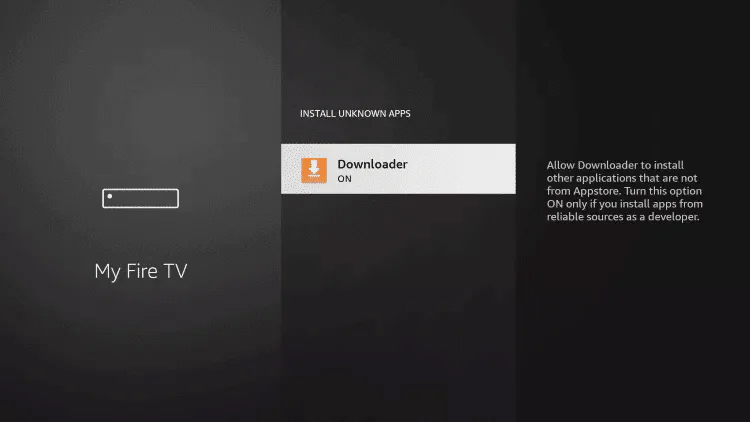
- Lancez Downloader et cliquez sur Autoriser.
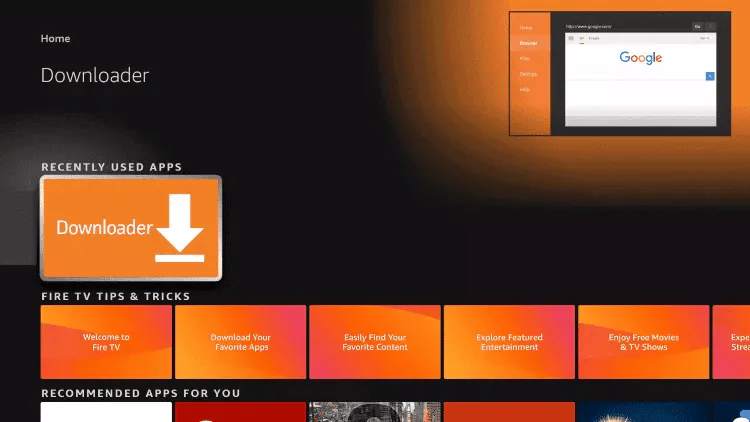
- Entrez le code fourni dans votre email MingleIPTV et cliquez sur GO.
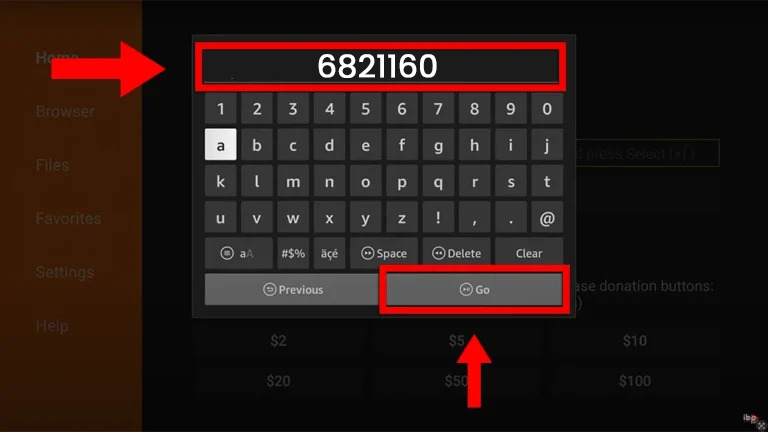
- Attendez que le fichier se télécharge.
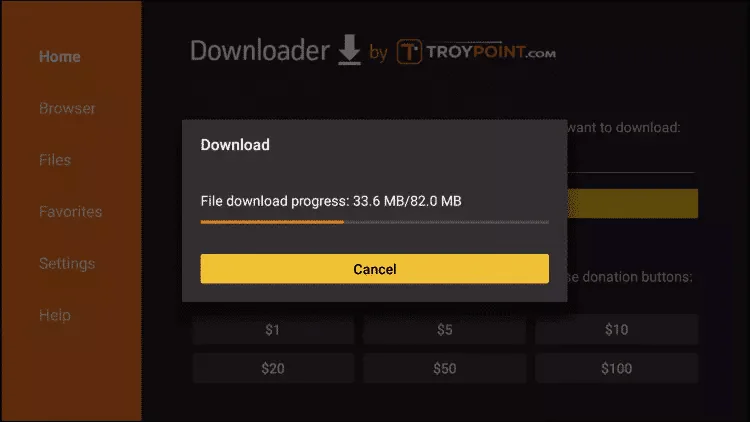
- Cliquez sur Installer.
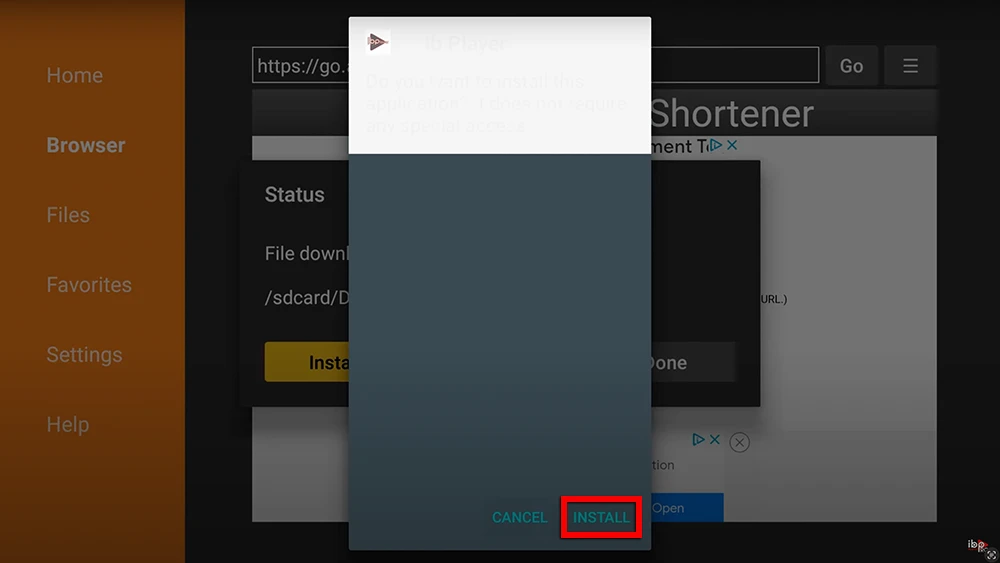
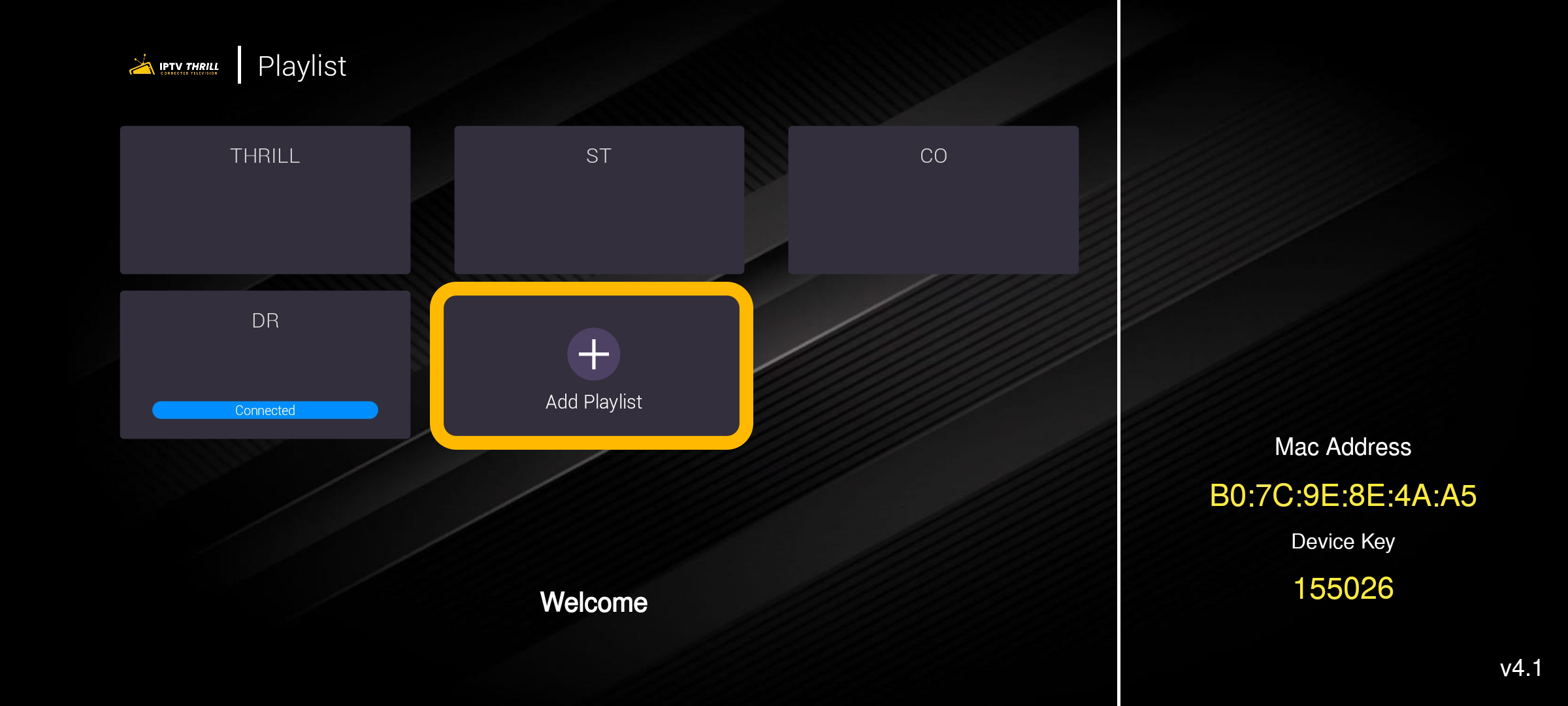
- Ouvrez l'application → Cliquez sur Ajouter Playlist.
- Entrez le Nom d'utilisateur et Mot de passe envoyés dans votre email.
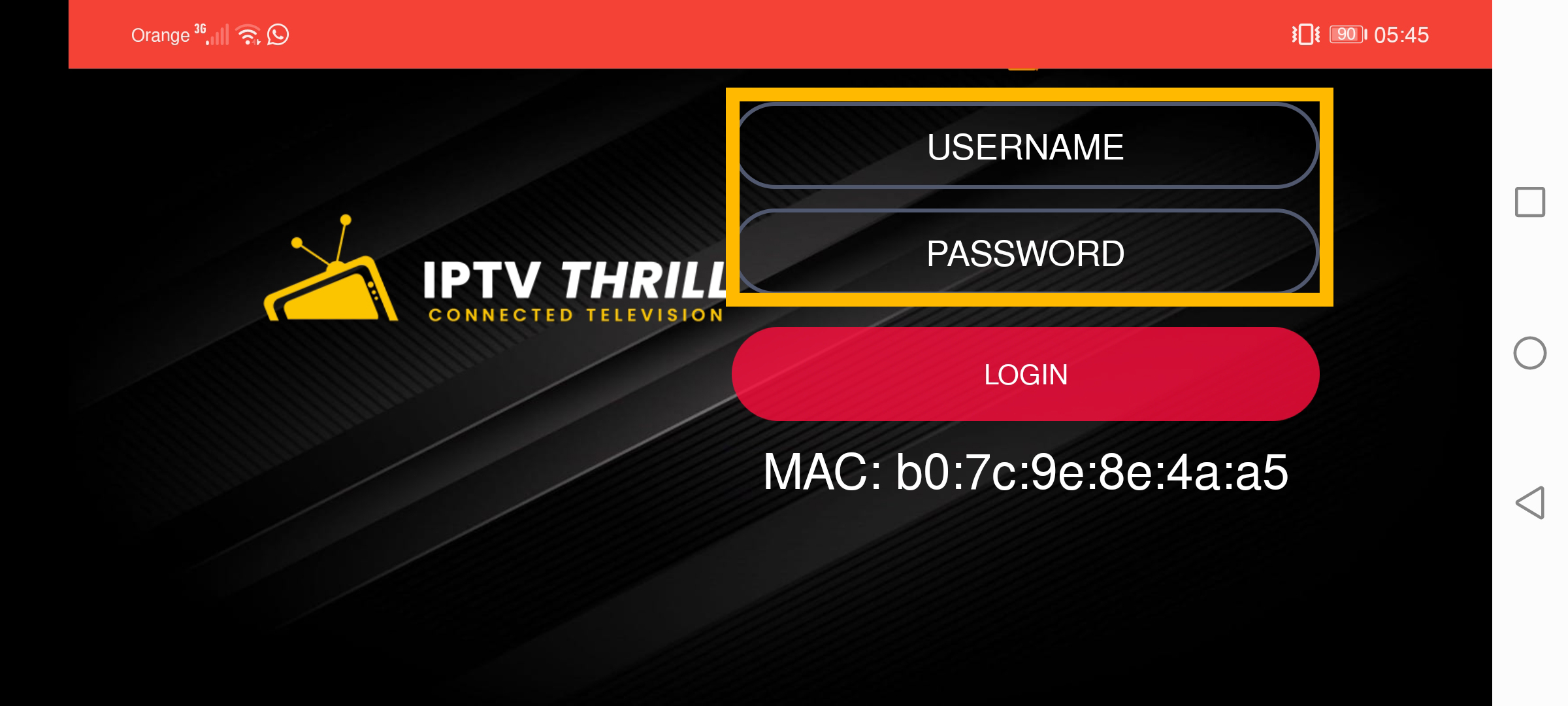
- Cliquez sur CONNEXION. C'est terminé !
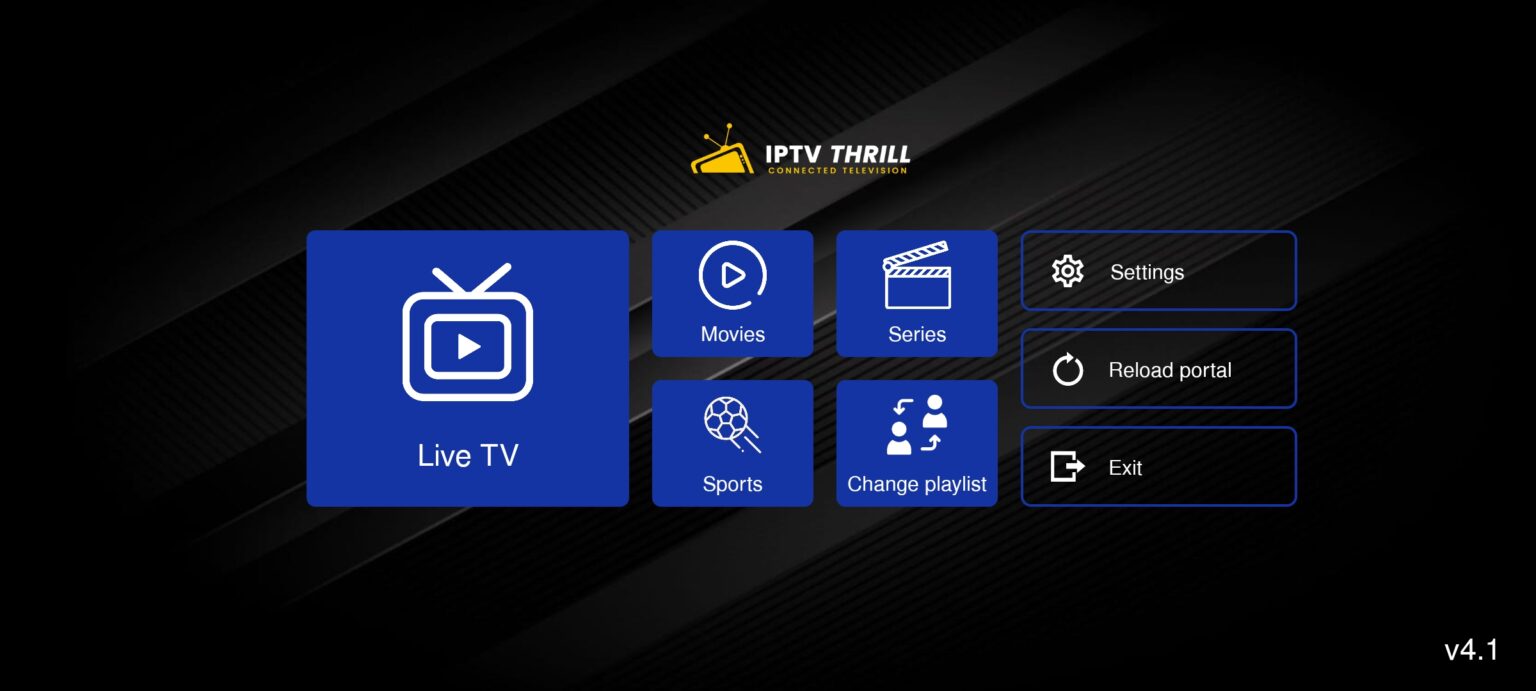
Si le premier code ne fonctionne pas, contactez notre support via WhatsApp pour obtenir un nouveau code.
Suivez les étapes 1 à 12 ci-dessus pour installer Downloader, puis :
- Entrez l'URL de téléchargement IBO Player fournie dans votre email.
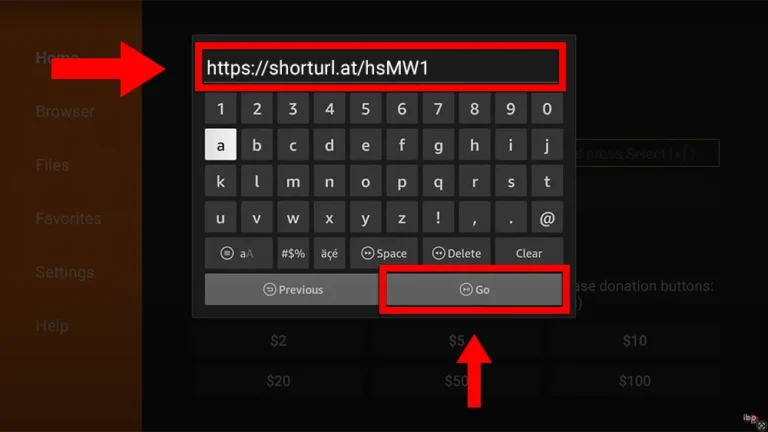
- Cliquez sur Installer et ouvrez l'application.
- Allez dans Compte pour voir votre Device ID et Key.
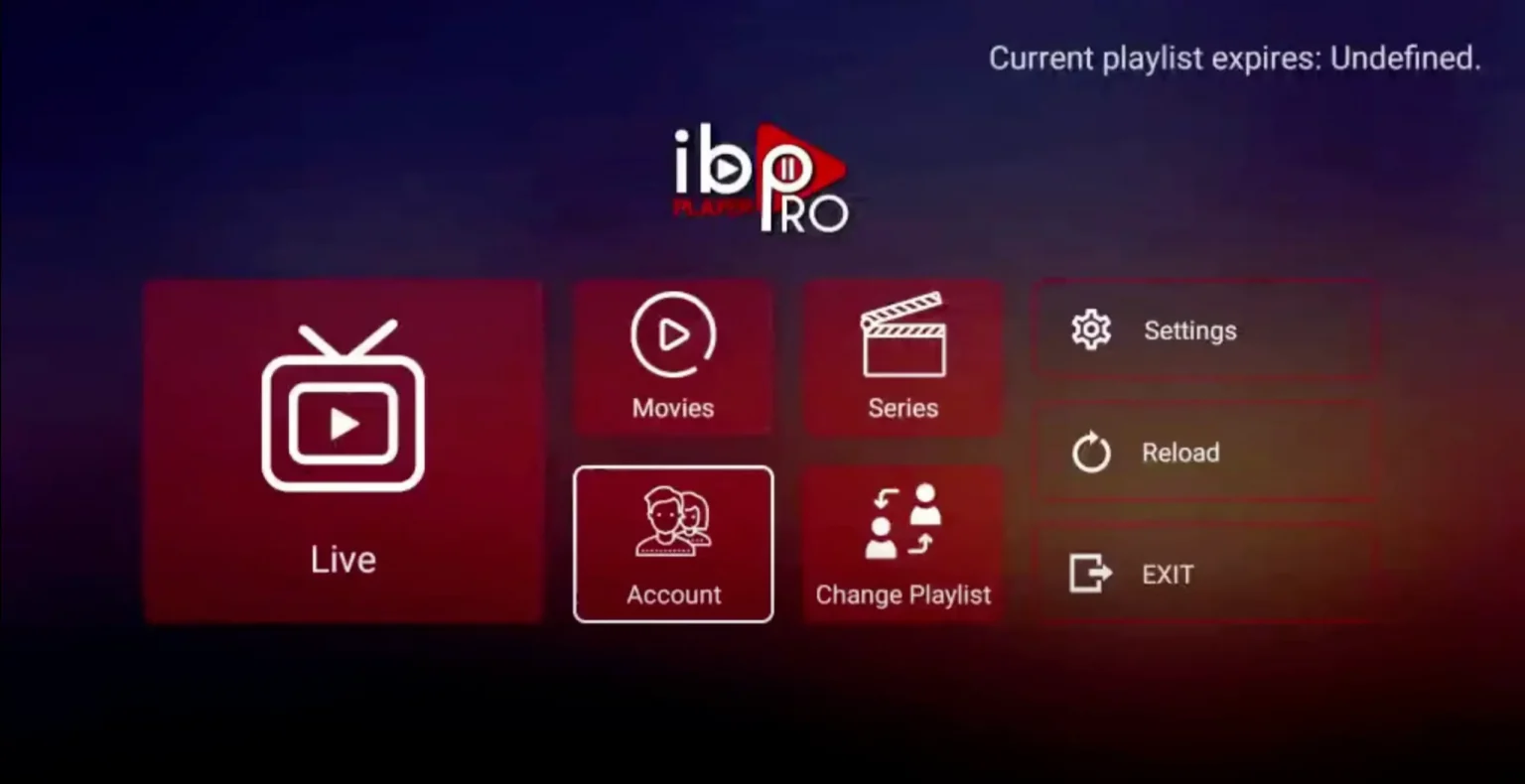
- Sur votre téléphone/PC, visitez iboproapp.com → "Gérer les Playlists".
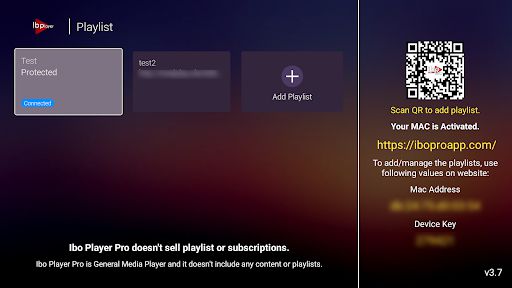
- Connectez-vous avec votre Device ID et Key.
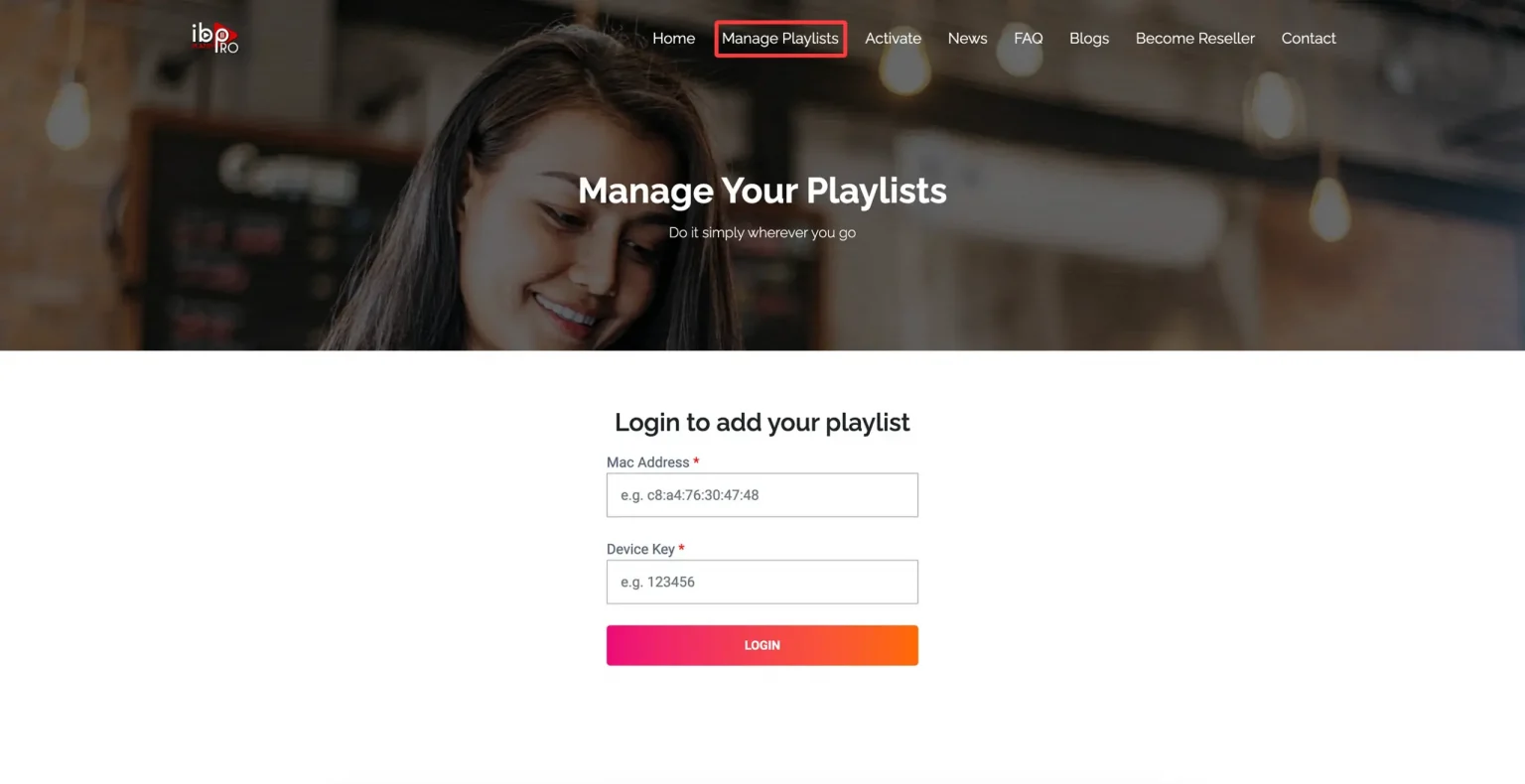
- Cliquez sur Ajouter XC Playlist.
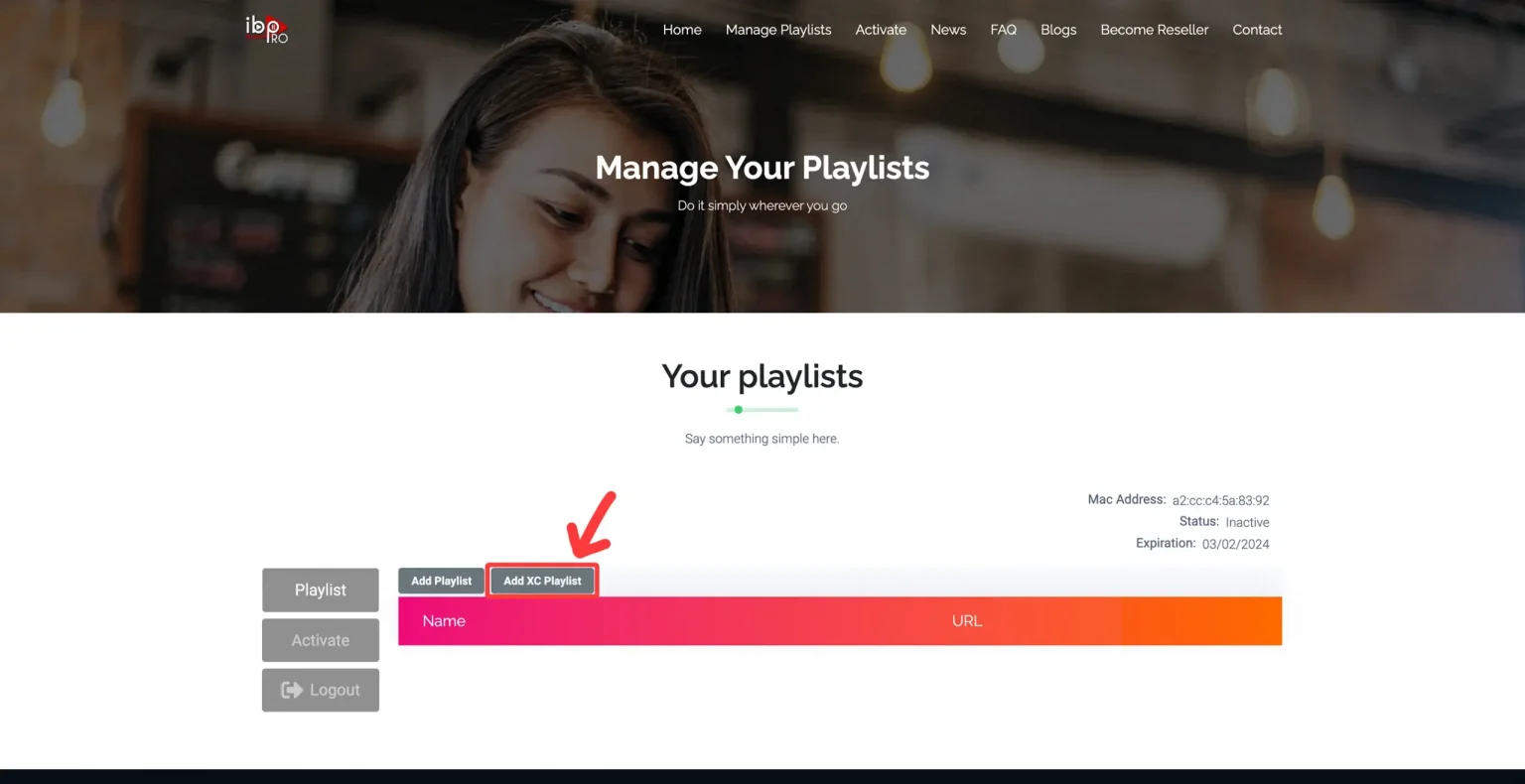
- Entrez l'URL du serveur, le nom d'utilisateur et le mot de passe fournis dans votre email MingleIPTV.
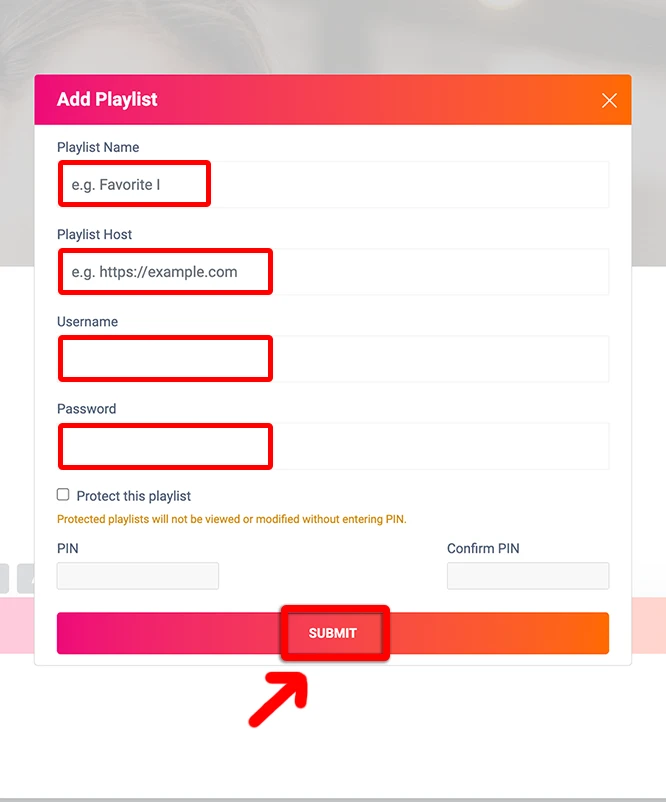
- Redémarrez l'application sur votre TV.
- Ouvrez Downloader et entrez l'URL :
https://www.iptvsmarters.com/smarters.apk - Cliquez sur Go et attendez le téléchargement.
- Cliquez sur Installer puis Terminé.
- Ouvrez Smarters Pro → Sélectionnez Connexion avec API Xtream Codes.

- Entrez les détails envoyés dans votre email MingleIPTV (URL du serveur, nom d'utilisateur, mot de passe).

- Ouvrez Downloader et entrez le code :
366972ou719692. - Téléchargez et installez TiviMate.
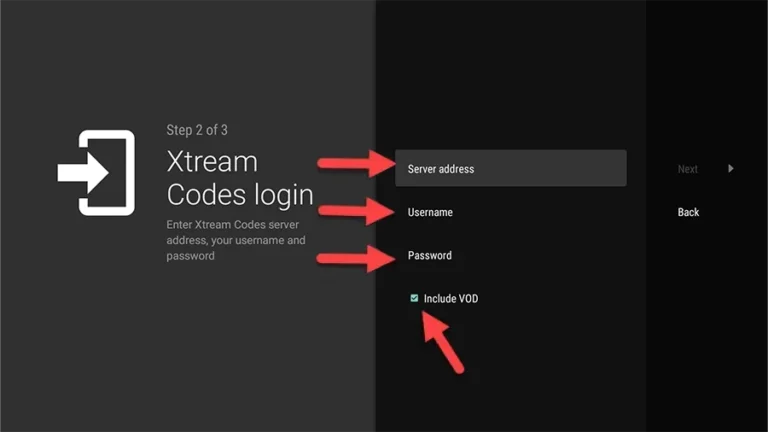
- Ouvrez TiviMate → Sélectionnez Ajouter Playlist.
- Sélectionnez Connexion Xtream Codes → Suivant.
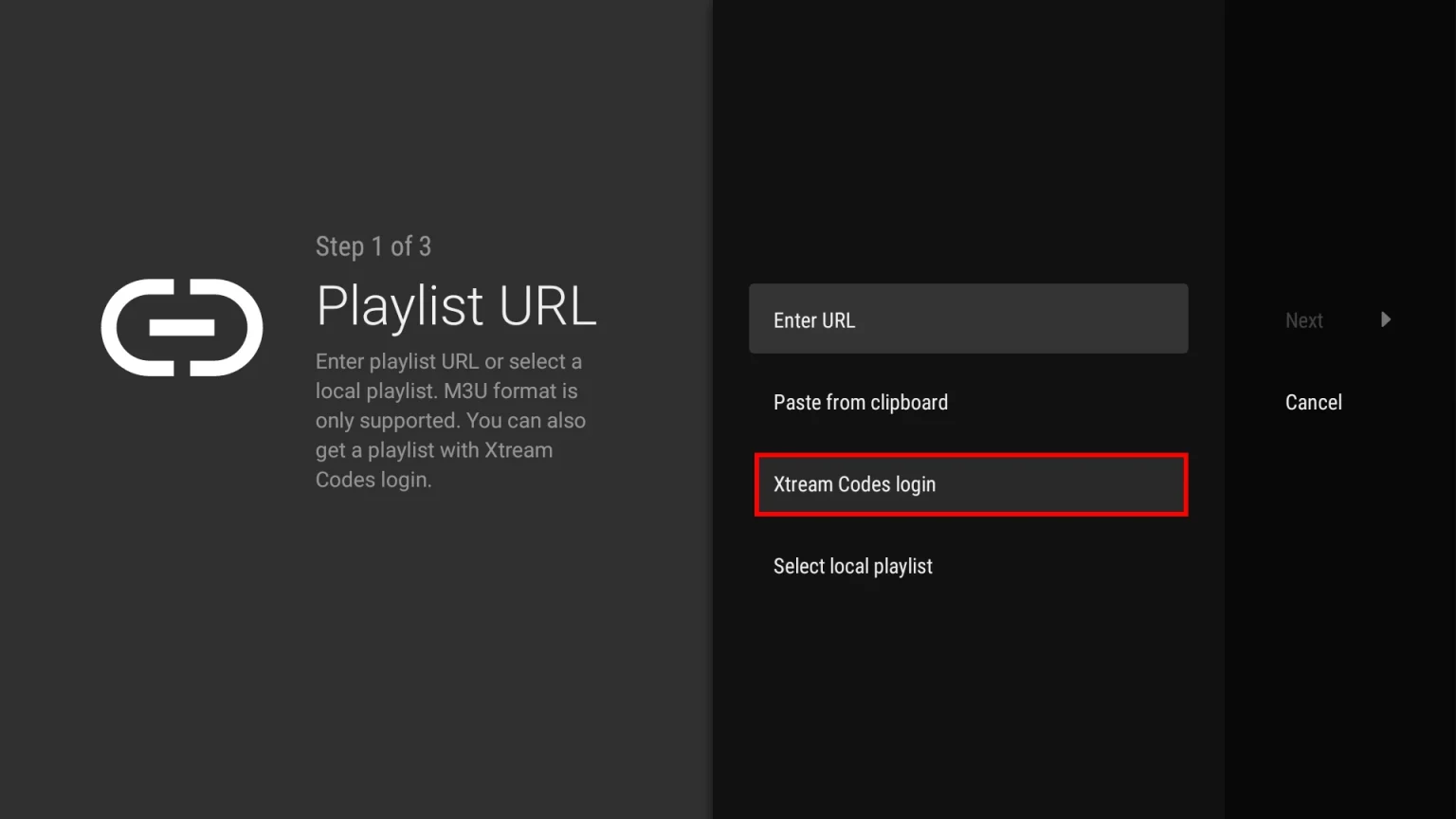
- Entrez l'adresse du serveur, le nom d'utilisateur et le mot de passe depuis votre email MingleIPTV.
 Roku TV
Instructions simples pour configurer MingleIPTV sur votre Roku TV.
- Allez dans le Roku Channel Store. Recherchez "IBO Player Pro" et sélectionnez Ajouter la chaîne.

- Ouvrez l'application → Cliquez sur Compte pour trouver votre Device ID et Key.
- Sur votre téléphone/PC, allez sur iboproapp.com et cliquez sur Gérer les Playlists.
- Connectez-vous avec votre Device ID et Key.
- Cliquez sur Ajouter XC Playlist.
- Entrez le nom de la playlist :
MingleIPTV. Puis entrez le Serveur, Nom d'utilisateur et Mot de passe depuis votre email.
- Redémarrez l'application IBO Player sur votre Roku TV.
Vous pouvez diffuser MingleIPTV directement de votre téléphone vers votre Roku avec l'application Web Video Cast.
- Installez Web Video Cast (gratuit) depuis l'App Store ou Google Play.
- Ouvrez l'application, appuyez sur le Menu (☰) et sélectionnez IPTV.
- Appuyez sur le bouton (+) et collez votre URL M3U (envoyée dans votre email).
- Nommez la playlist
MingleIPTVet enregistrez. - Appuyez sur l'Icône Cast en haut et sélectionnez votre Roku TV.
- Ouvrez la playlist, choisissez une chaîne, et elle sera lue sur votre TV !
Toutes les Plateformes
Des Smart TVs aux box Android — choisissez votre plateforme ci-dessous.
Appareils compatibles
- Appareils Android (Téléphone, Tablette, Box)
- Smart TVs LG (webOS)
- Smart TVs Samsung (Tizen OS)
- Appareils Roku
Étapes d'installation
- Ouvrez l'App Store de votre appareil.
- Recherchez "ORA IPTV Player" et installez-la.
- Lancez l'application et entrez votre URL Playlist ou Codes Xtream.
- Cliquez sur Connecter et profitez du streaming !
Option A : IPTV Smarters Pro (Meilleure)
- Recherchez IPTV Smarters Pro dans le Samsung/LG Content Store.
- Installez et ouvrez l'application.
- Connectez-vous avec l'API Xtream Codes (Nom d'utilisateur, Mot de passe, URL).
Option B : Smart IPTV (SIPTV)
- Installez Smart IPTV depuis la boutique.
- Ouvrez-la pour voir votre Adresse MAC à l'écran.
- Allez sur siptv.eu/mylist sur votre téléphone/PC.
- Entrez votre adresse MAC et téléchargez votre URL Playlist M3U.
- Redémarrez l'application sur votre TV.
Option A : IPTV Smarters (Windows/Mac)
- Téléchargez l'application officielle depuis leur site web.
- Installez, ouvrez et sélectionnez Ajouter Nouvel Utilisateur.
- Connectez-vous via l'API Xtream Codes avec vos identifiants MingleIPTV.
Option B : VLC Media Player
- Ouvrez VLC.
- Allez dans Média → Ouvrir un flux réseau.
- Collez votre URL M3U et cliquez sur Lecture.
Applications recommandées
- Smarters Player Lite (Premier choix)
- GSE Smart IPTV
- IPTVX
Téléchargez simplement l'une de ces applications depuis l'App Store, sélectionnez "API Xtream Codes" et entrez vos identifiants MingleIPTV.
- Installez IPTV Smarters Pro (ou Smarters Player Lite) depuis le Google Play Store.
- Ouvrez l'application → Connectez-vous avec l'API Xtream Codes.
- Entrez votre Nom d'utilisateur, Mot de passe et URL.
- Cliquez sur Ajouter Utilisateur.
- Téléchargez STBEmu (Gratuit ou Pro).
- Ouvrez l'application → Paramètres → Profils → Ajouter Profil.
- Sélectionnez Paramètres du Portail → Entrez l'URL du Portail que nous vous avons fournie.
- Retournez à Configuration STB → Trouvez votre Adresse MAC.
- Envoyez-nous cette adresse MAC pour activer votre abonnement.
- Redémarrez l'application/portail pour charger les chaînes.
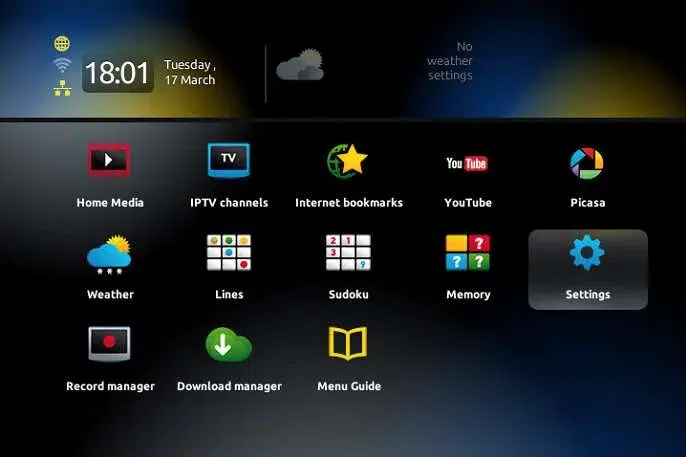
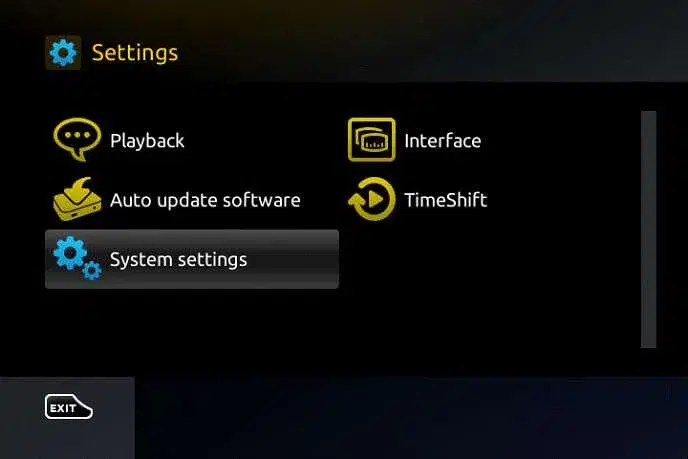
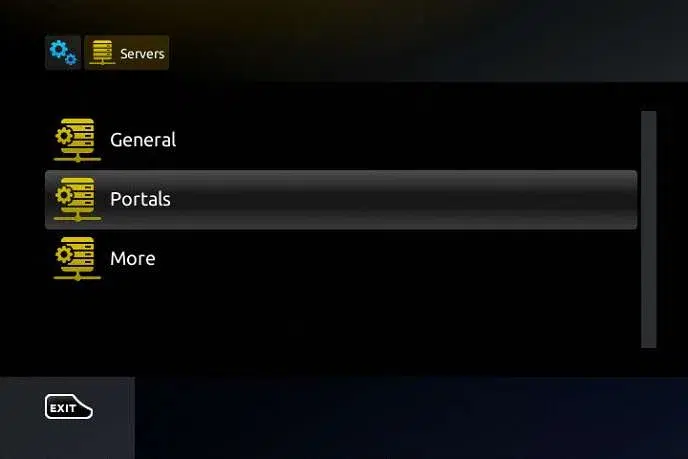
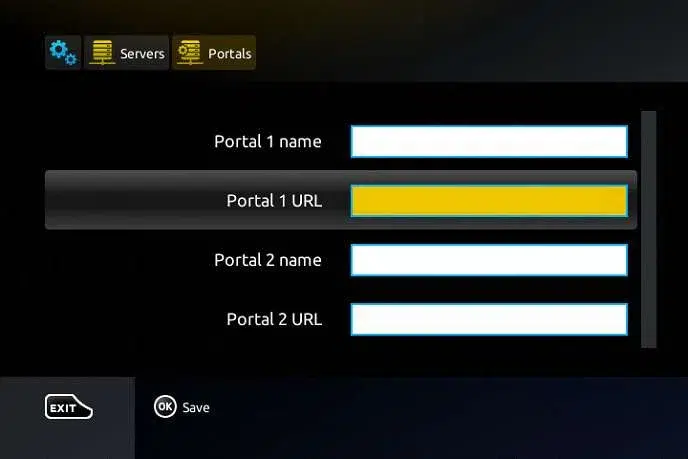
- Allez dans Paramètres → Paramètres Système → Serveurs → Portails.
- Définissez le Nom du Portail 1 :
MingleIPTV - Définissez l'URL du Portail 1 :
(L'URL du Portail depuis votre email) - Envoyez-nous votre Adresse MAC (trouvée sur l'autocollant sous le boîtier).
- Enregistrez les paramètres, retournez en arrière et sélectionnez "Redémarrer le Portail".
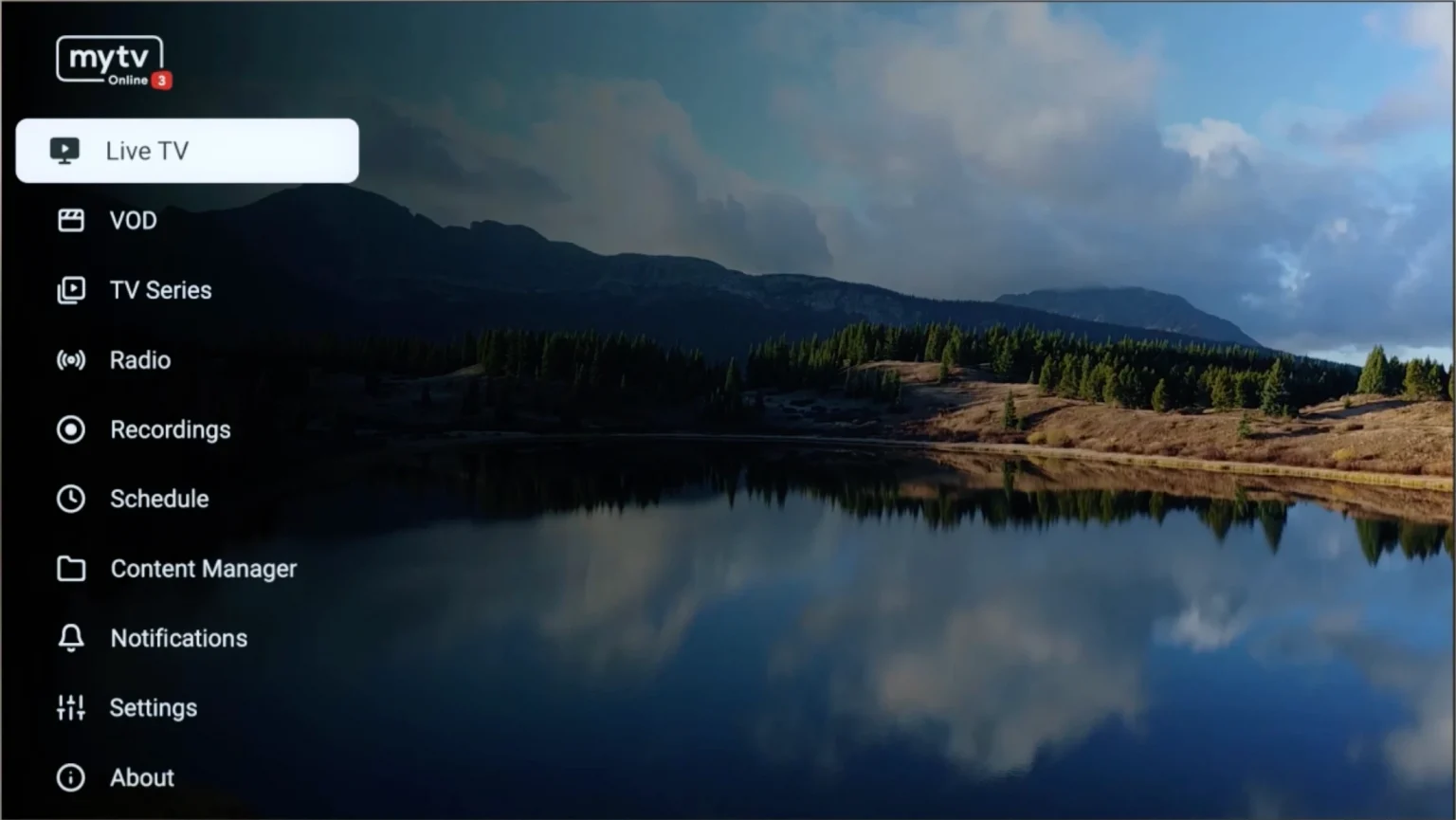
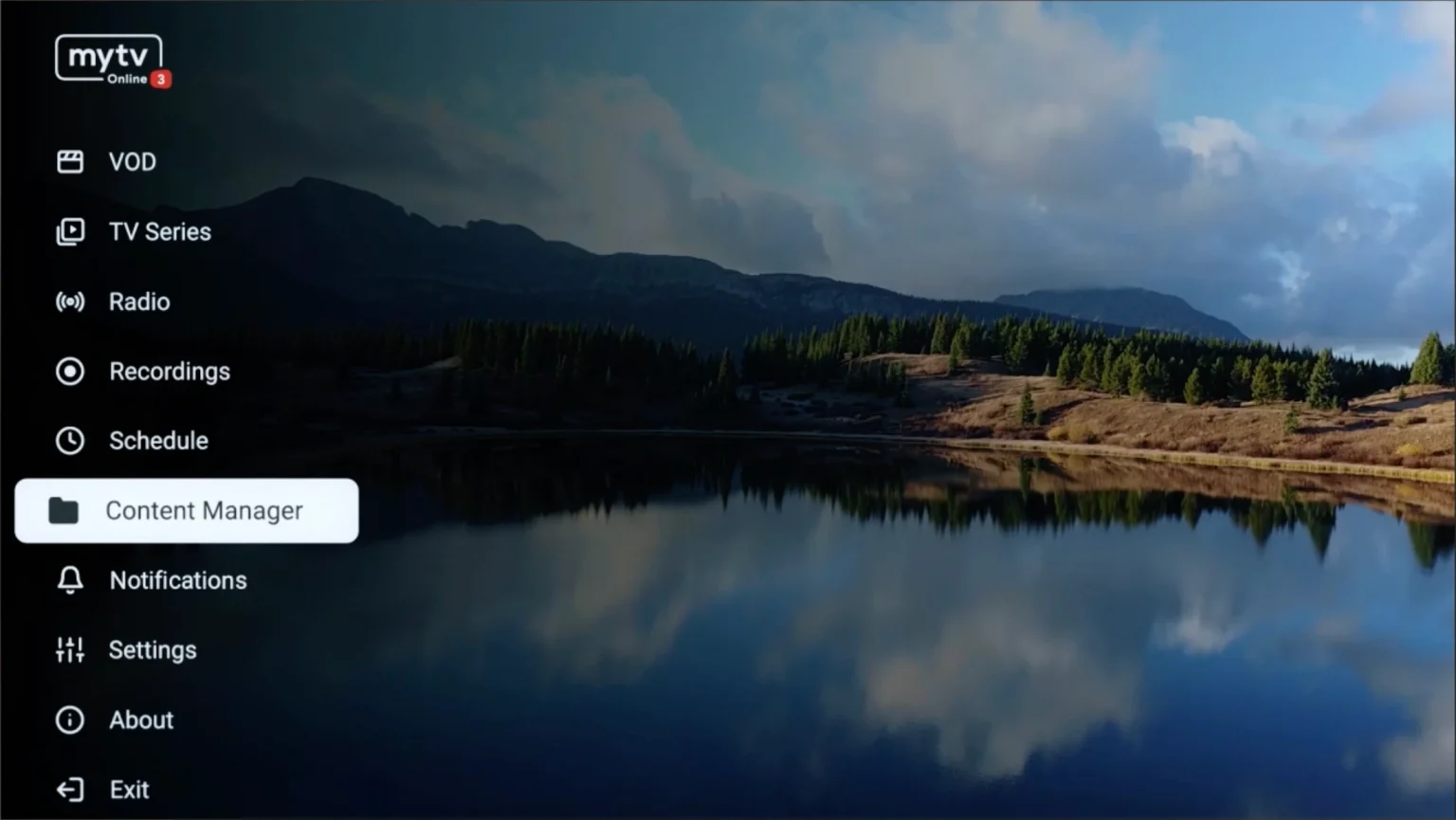
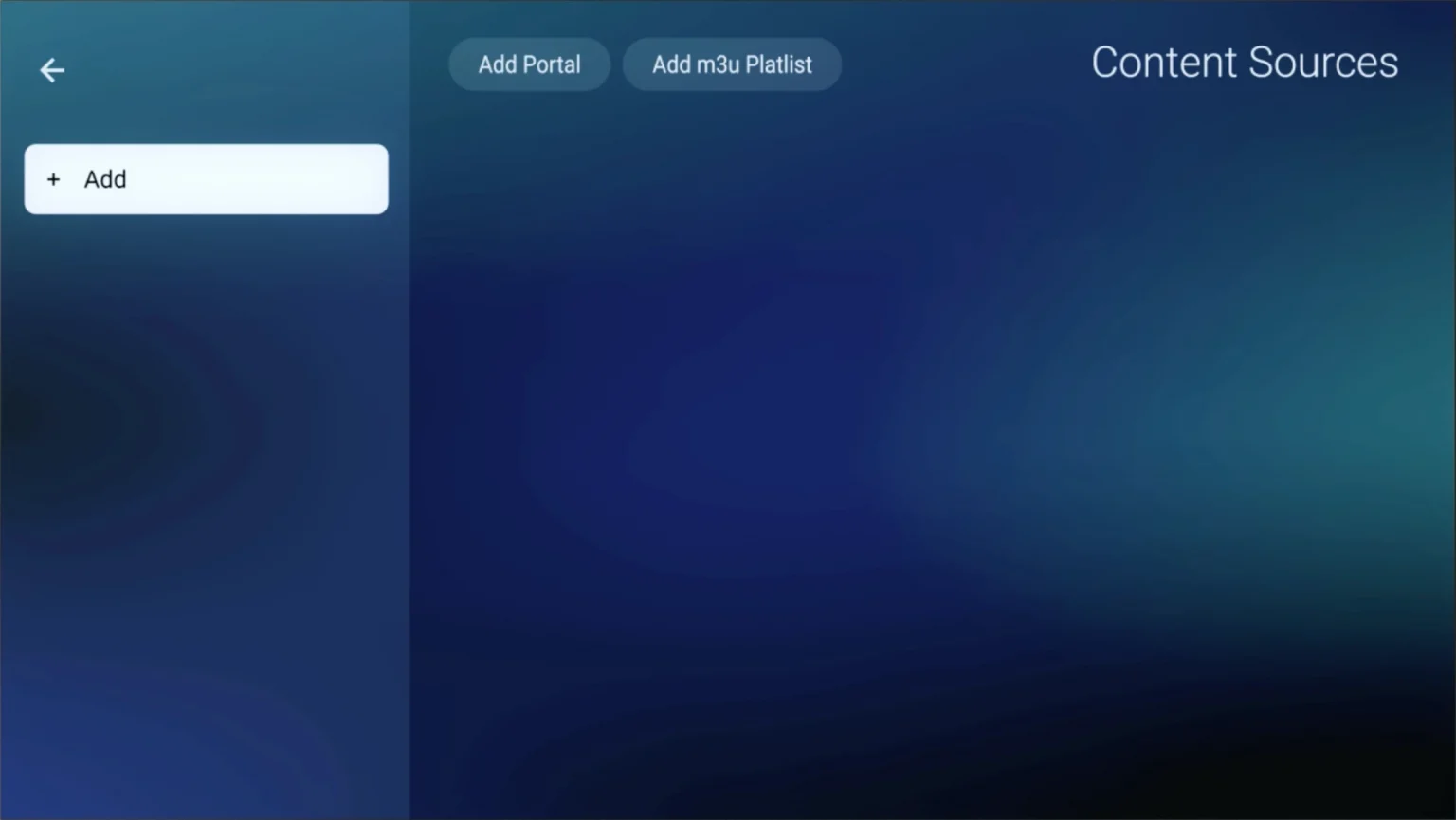
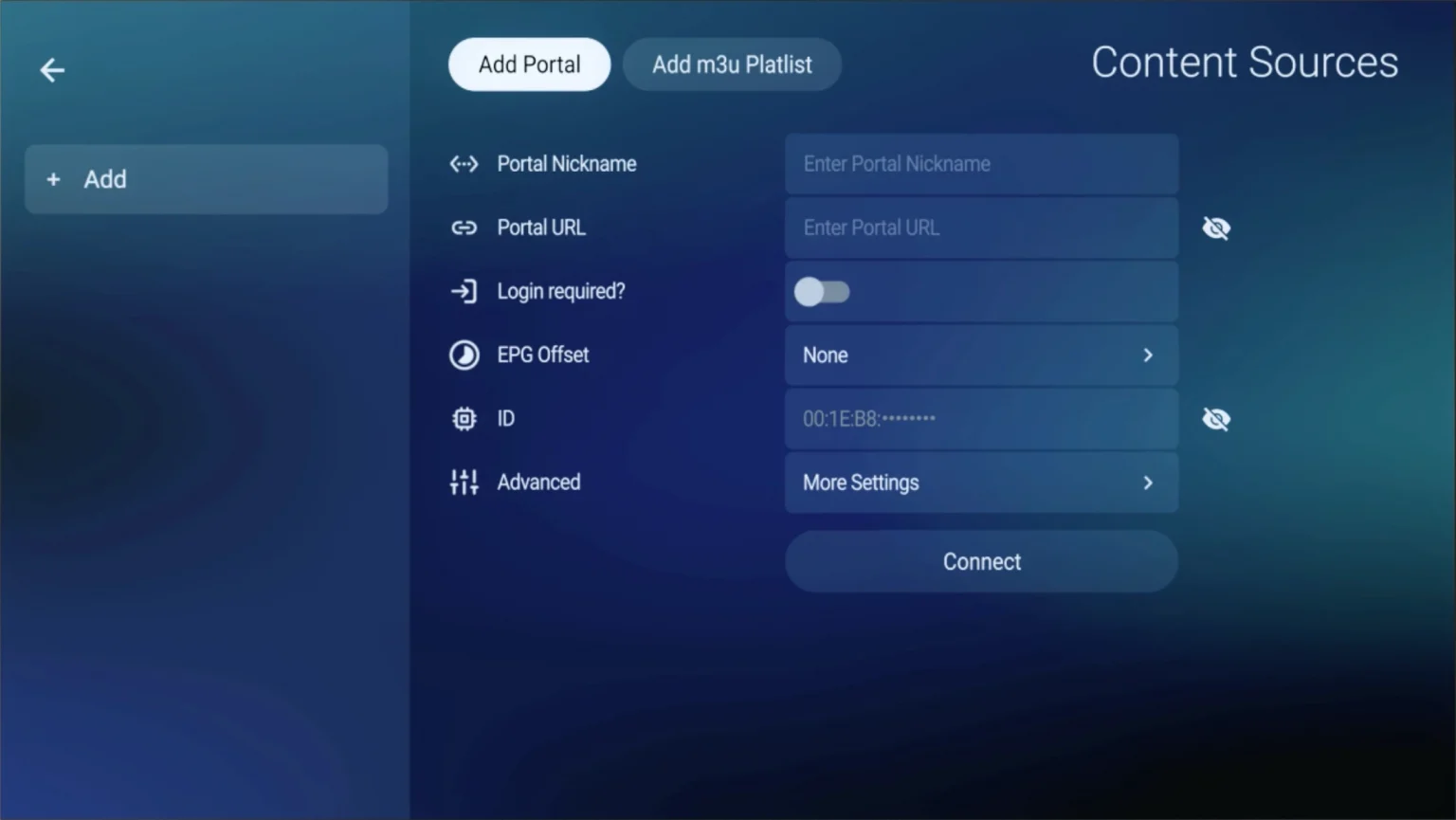
- Ouvrez MyTVOnline 2 ou 3.
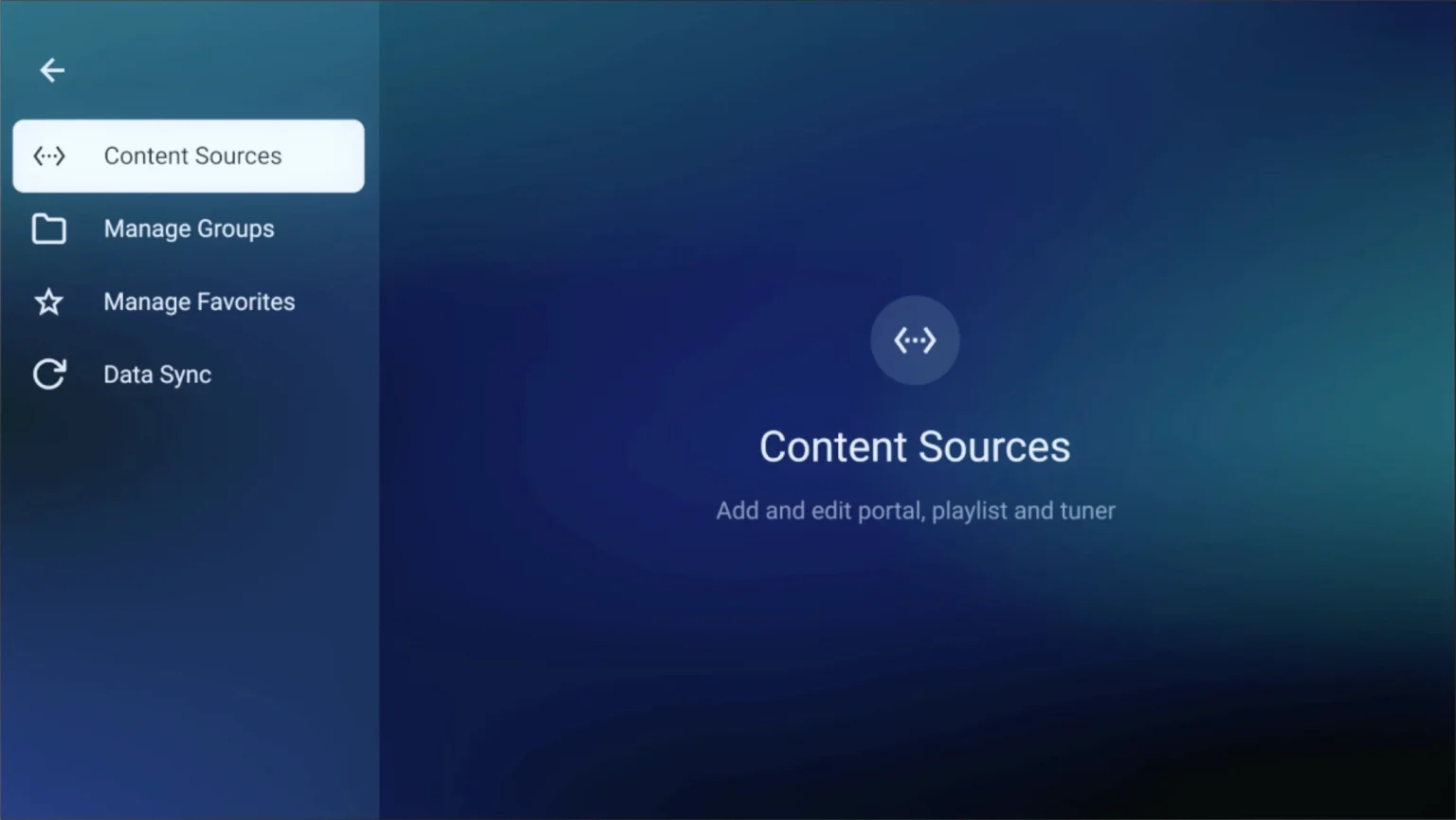
- Allez dans Gestionnaire de Contenu → Ajouter Portail.
- Entrez le Surnom :
MingleIPTV. - Entrez l'URL du Portail fournie dans votre email.
- Assurez-vous que Connexion Requise est décoché (nous utilisons l'activation MAC).
- Envoyez-nous votre Adresse MAC (commence par 00:1A:79...).
- Cliquez sur Connecter.
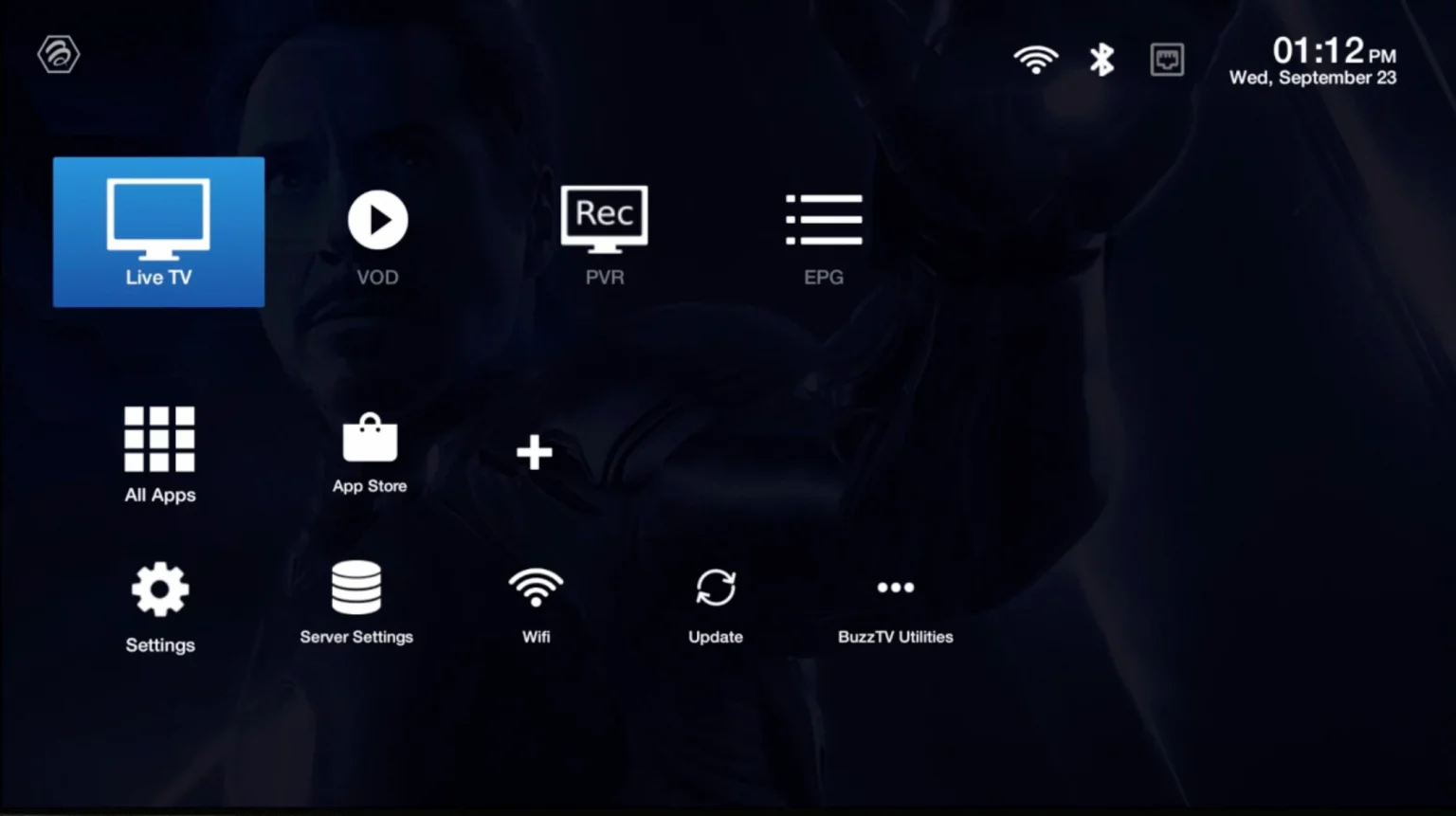
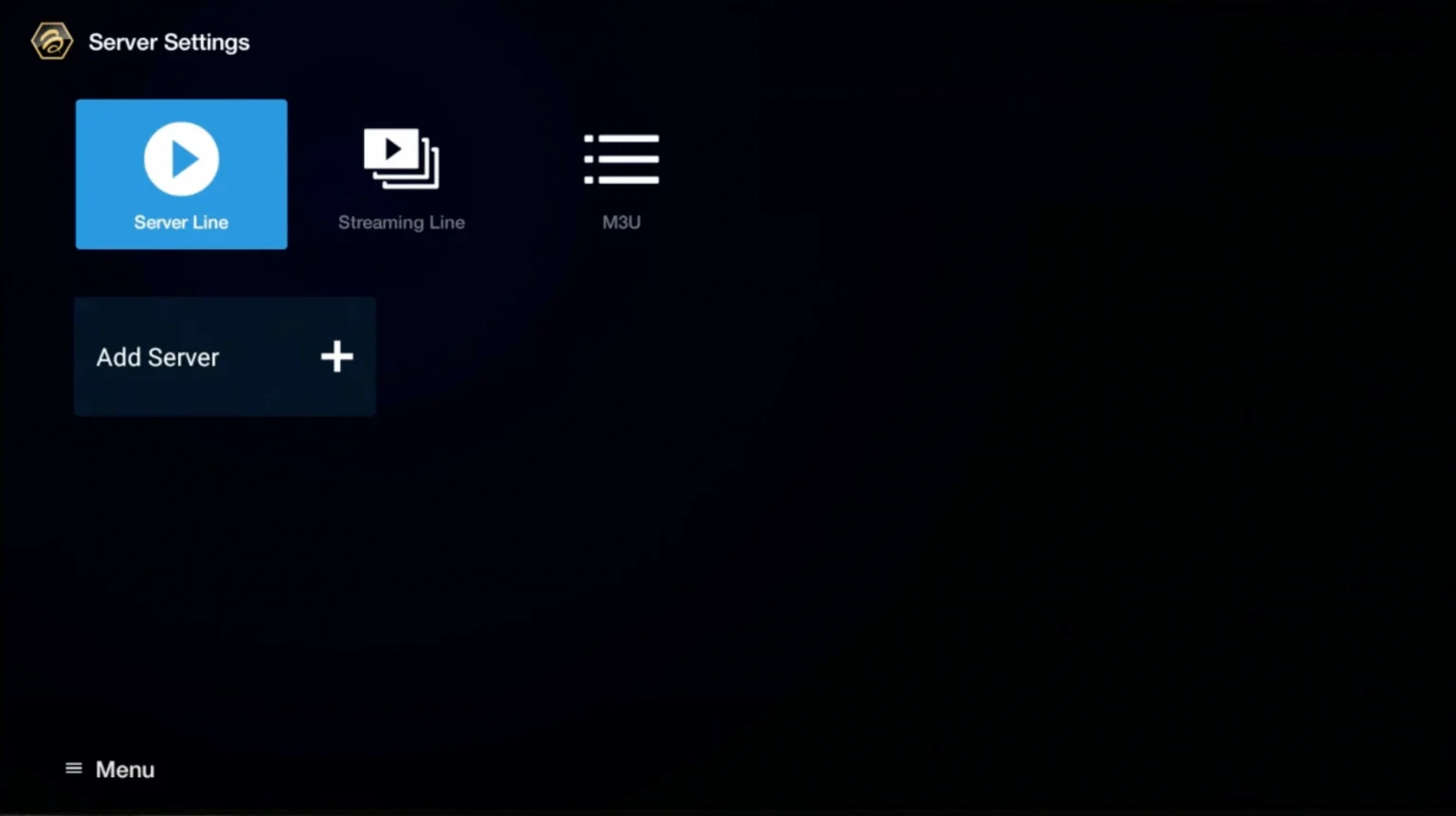
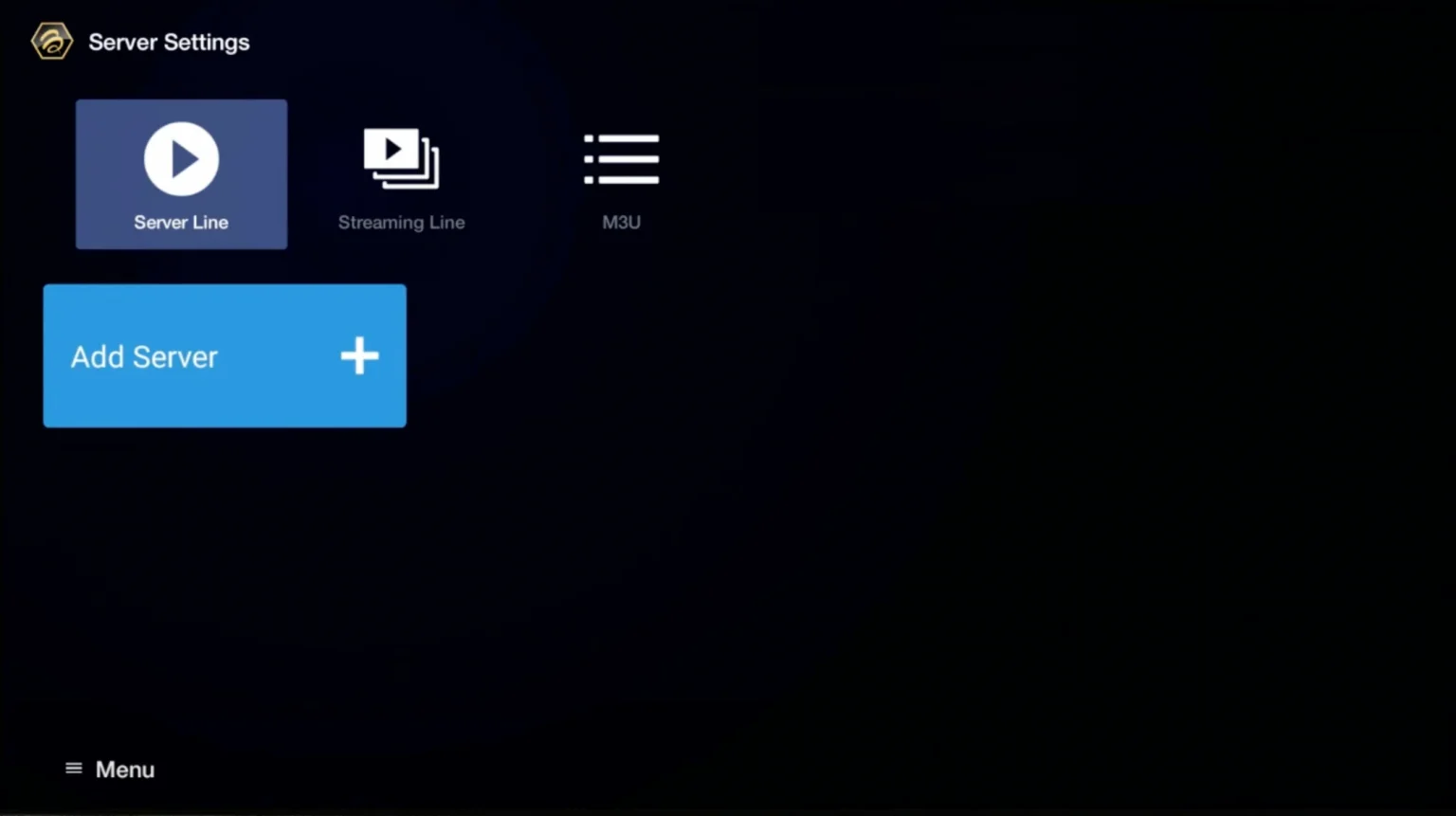
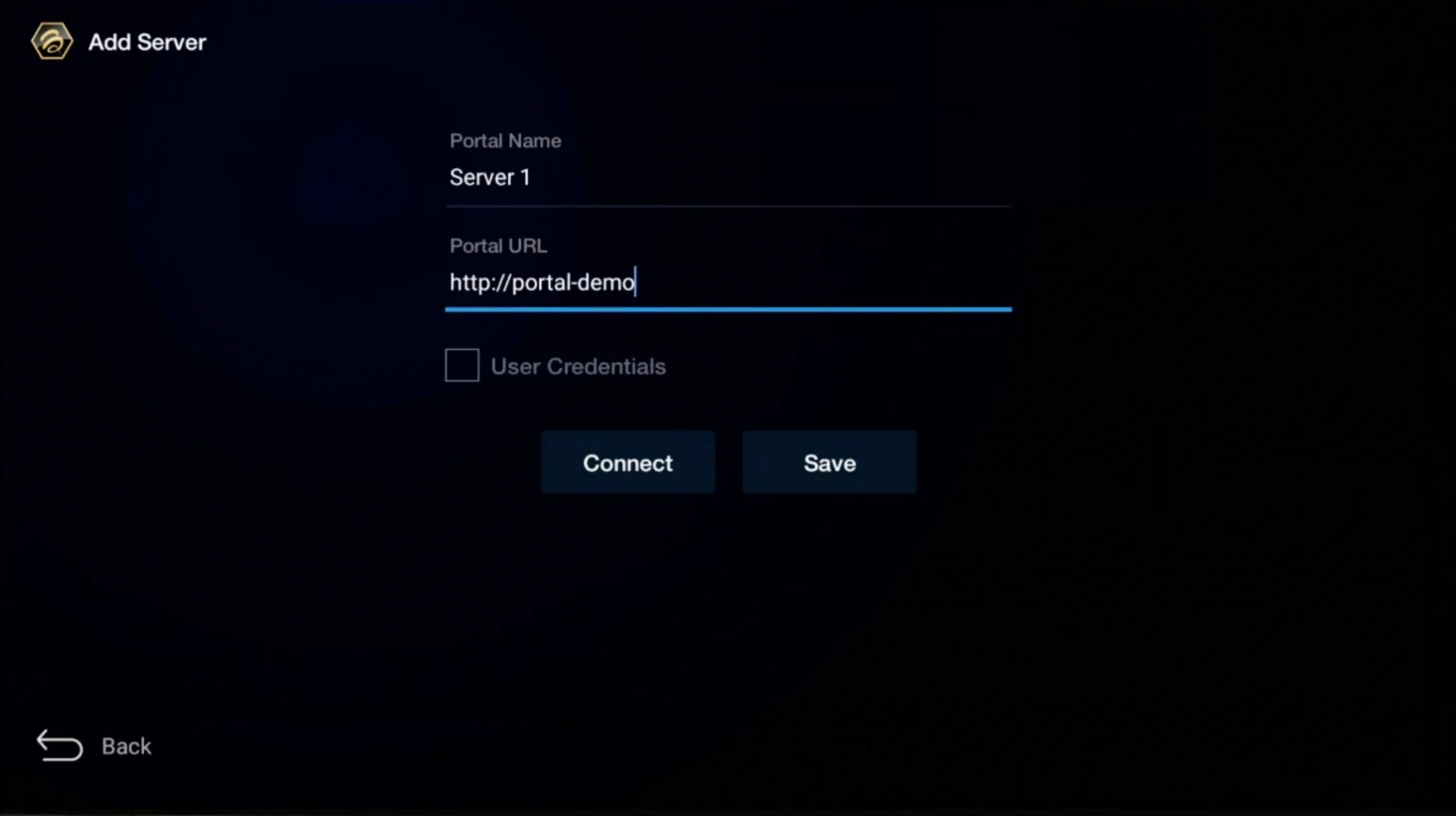
- Allez dans Live TV → Server Line / MAC Server.
- Sélectionnez Ajouter Serveur.
- Entrez le Nom du Serveur :
MingleIPTVet collez l'URL du Portail. - Envoyez-nous votre Adresse MAC pour l'activation.
- Enregistrez et Connectez.
Si votre TV ne supporte pas les applications, utilisez Web Video Cast.
- Installez Web Video Cast sur votre téléphone.
- Ouvrez le menu → Sélectionnez IPTV → Cliquez sur +.
- Collez votre URL M3U et enregistrez.
- Connectez-vous à votre TV (Chromecast, Roku, DLNA) en utilisant l'icône de diffusion.
- Lisez une chaîne sur votre téléphone, et elle apparaîtra sur la TV !
Besoin d'Aide pour l'Installation ?
Notre équipe de support est disponible 24/7 pour vous aider à configurer MingleIPTV sur tous vos appareils.